私のデスクトップPCにはBluetooth機能がありません。
先般、楽天証券のパスキー認証提供に際し、導入を試みましたが、この機能が無いため、導入を断念しました。
-
-
楽天証券にBluetooth非対応PCからパスキーでログインする方法
楽天証券が、パスキー認証の提供を開始しました。 私も利用しようとしました。 ところが、 PCでパスキー認証を利用するには、PCにBluetooth機能がないと利用できないとのこと。 私のPCにはBlu ...
続きを見る
楽天証券の提供するパスキー認証は、一度設定すると、WEB、取引ツール、取引アプリ等すべてのチャネルに対し一律にパスキー認証が適用される仕組みになっているようです。
このため、
WEBから楽天証券のサイトにアクセスするときはパスキー認証が使えるのですが、Bluetooth非搭載のデスクトップPCでは、取引ツール、具体的にはマーケットスピード2にログインする場合、パスキー認証では、ログインできないという現象が発生しました。
そこで今回、我がデスクトップPCにBluetooth機能を搭載することにしました。
この機能を実装するには、ハードウエア投資が必要で、
BluetoothUSBアダプタを購入
する必要があります。
以下では、BluetoothUSBアダプタを用いて私のデスクトップPCにBluetooth機能を実装の顛末を記録します。
デスクトップPCにBluetooth機能が搭載されていないことを確認する
自分のPCにBluetooth機能があるか確認します。
確認方法は簡単でした。
タスクバーにWindowsマークがあります。これを左クリックし、その中の「デバイスマネージャー」をクリックします。デバイスマネージャーのダイアログが表示されますので、その中に「Buletooth」という項目が無いことを確認します。

Bluetoothが無いことが確認できました。
Blurtooth USBアダプタを購入し導入したいPCに挿す
Blurtooth USBアダプタを購入します。
私は、BUFFALOのBluetooth5.4 USBアダプタを購入してきました。
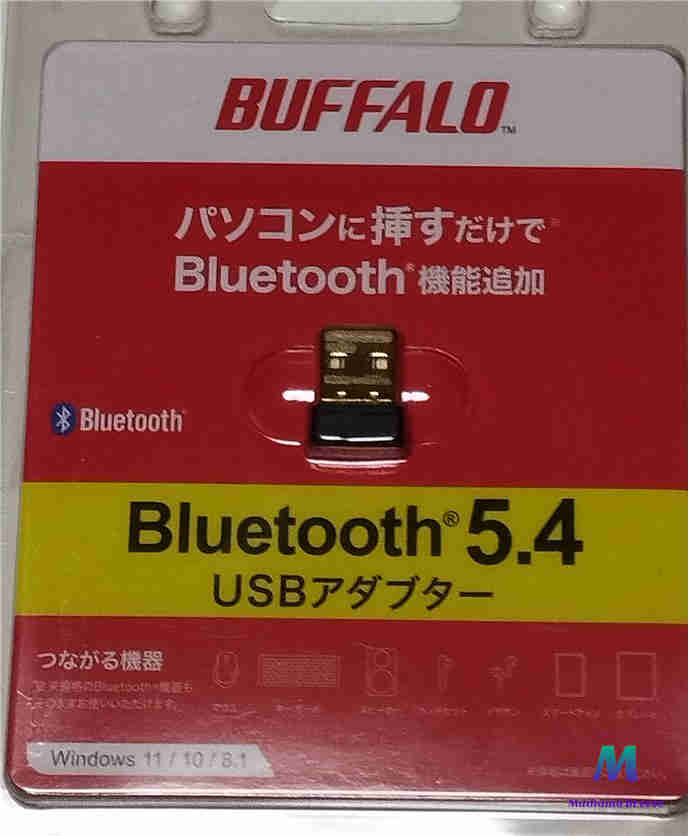
包装を開けて、物を取り出します。
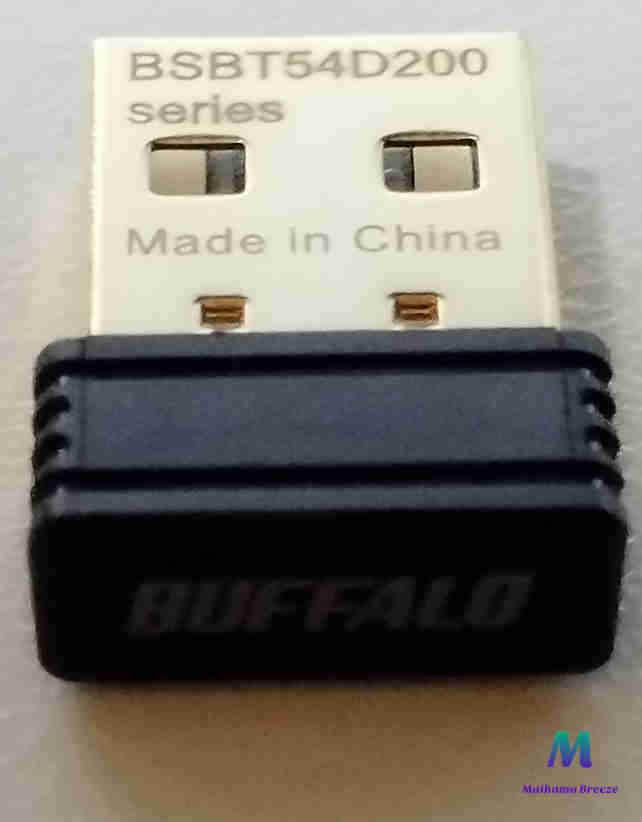
これを、PCのUSBポートに挿します。
以上で、ハードウエアの導入が終了しました。

 ポチップ
ポチップ
デスクトップPCにBluetooth機能が挿入されたか確認する
先ほど、Bluetoothが無いことを確認する項でやった操作でデバイスマネージャーを表示させます。
中にBluetoothがあるか確認します。
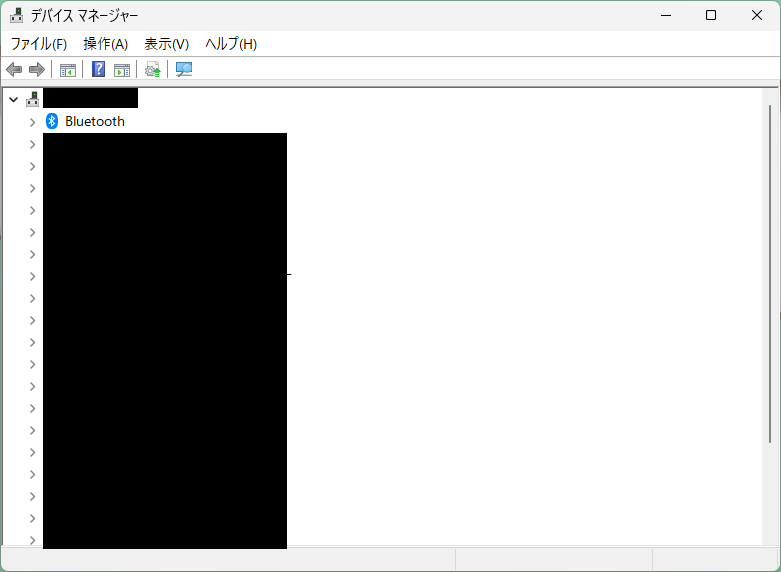
Bluetoothが確認できました。
以上で、当デスクトップPCにBluetooth機能が導入出来ました。
Bluetooth USBアダプタを買ってきて、導入したいPCに挿すだけで、導入はとても簡単でした。
Bluetoothを使えるようにする
Bluetoothを使えるようにするには、以下の操作が必要です。
Windowsボタンから「設定」を呼び出します。
左メニューから「Bluetoothとデバイス」をクリックします。
右の欄に、「Bluetooth」欄があり、欄の右隅にスライダがあり「オフ」となっていると思いますので、これをクリックして「オン」にします。
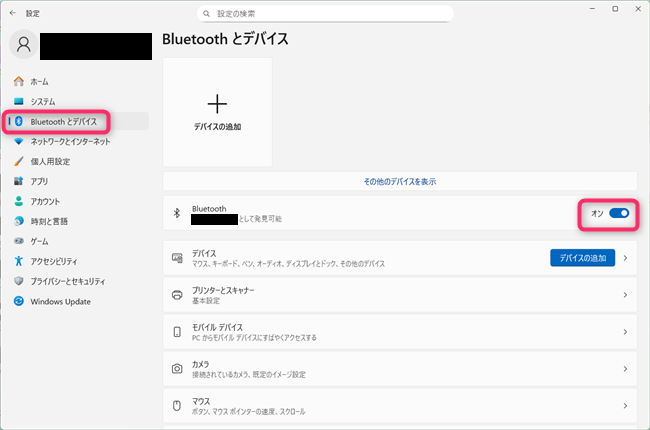
以上で、Bluetooth機能が当PCで利用可能になりました。
この作業に加えて、デバイスの追加からペアリングさせることにより、他のデバイスとBluetooth接続による通信が可能となります。
この記事がお役に立てば幸いです。